
Se você quer a praticidade de plataformas como Vercel, Render ou Railway, mas rodando na sua própria infraestrutura com custo previsível, o Dokploy é uma das melhores opções open source disponíveis hoje.
O que é o Dokploy?
O Dokploy é uma plataforma self-hosted (PaaS) construída sobre Docker e Traefik que transforma qualquer VPS comum em um ambiente completo de deploy. A proposta dele é eliminar a burocracia de configurar proxy reverso, certificados SSL, pipelines de deploy e gerenciamento de containers manualmente pelo terminal.
O que mais chama atenção é a simplicidade: depois de instalado, quase tudo é feito por uma interface web limpa e direta. Você conecta seu repositório do GitHub, escolhe se o projeto usa Dockerfile, Docker Compose ou Nixpacks, aponta o domínio e pronto — o build, o deploy e o HTTPS acontecem de forma automática.
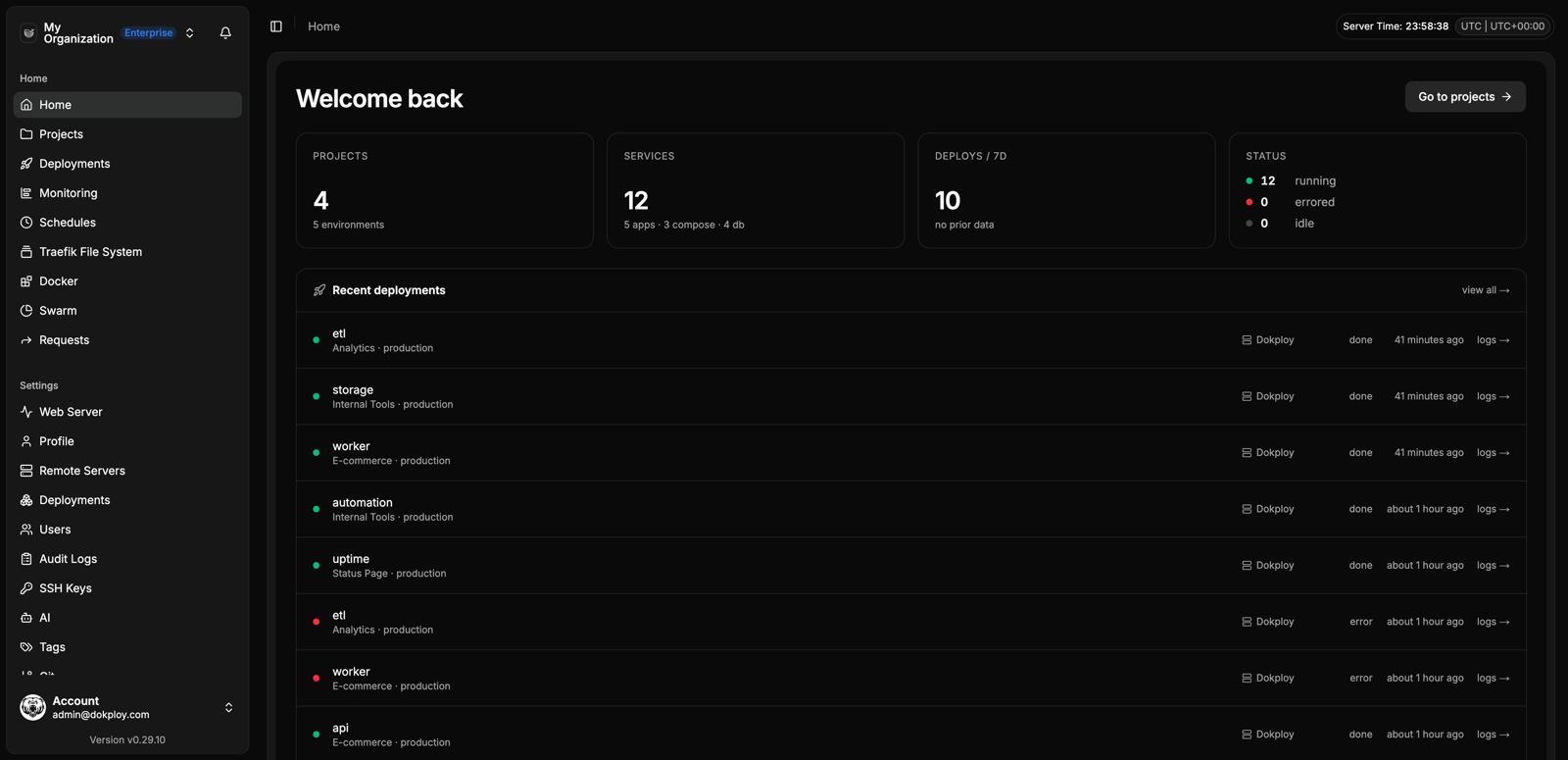
Principais benefícios de usar o Dokploy
- Custo previsível: você paga apenas pela sua VPS, sem surpresas de cobrança por banda, número de projetos ou assentos.
- Simplicidade operacional: gerencia aplicações, bancos de dados (PostgreSQL, MySQL, MongoDB, Redis) e templates prontos em um único painel.
- Deploy contínuo sem esforço: integração nativa com GitHub/GitLab/Bitbucket e webhooks para publicar automaticamente a cada
git push. - HTTPS automático: usa o Traefik por baixo dos panos para gerar e renovar certificados SSL com Let’s Encrypt sem precisar editar arquivos do Nginx na mão.
- Monitoramento e backups integrados: acompanha uso de CPU, memória, logs em tempo real e permite agendar backups de banco de dados direto para buckets S3.
- Controle total: por ser open source e rodar na sua própria máquina, você não fica preso a vendor lock-in.
Por que escolher uma VPS do InterServer?
Para hospedar o Dokploy, o InterServer acaba sendo uma excelente porta de entrada. Os preços são ótimos e bem competitivos em relação a outros provedores tradicionais, e os servidores entregam um desempenho bem estável — servem muito bem tanto para projetos pessoais quanto para aplicações em produção de pequeno e médio porte.
O modelo por slices também facilita começar enxuto e escalar recursos conforme os seus projetos forem crescendo, mantendo o custo mensal sob controle.
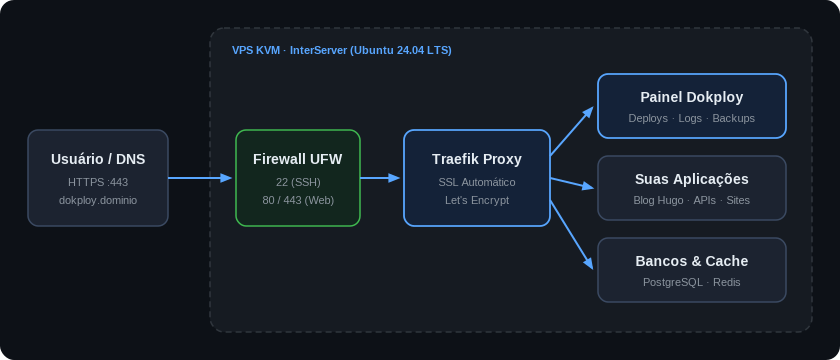
Neste guia, vou mostrar o passo a passo que uso para subir e configurar o Dokploy do zero em uma VPS do InterServer — inclusive, é exatamente esse tipo de setup que mantém este blog no ar.
Pré-requisitos
Antes de começar, garanta que você tem:
- Uma VPS KVM no InterServer com Ubuntu 24.04 LTS (ou 22.04 LTS) recém-instalado.
- Recomendação mínima: pelo menos 2 GB de RAM e 30 GB de disco (no InterServer, 1 slice já entrega 2 GB de RAM e 30 GB de SSD, embora 2 slices deem mais folga para builds Docker).
- Acesso SSH como
root(os dados ficam disponíveis no painel do InterServer após a criação da VPS). - Um domínio onde você possa criar registros DNS (opcional na instalação, mas essencial para acessar o painel com HTTPS).
1. Acesso inicial e preparação da VPS
Conecte na sua VPS via SSH:
ssh root@SEU_IP_DA_VPS
Primeiro, atualize os pacotes do sistema:
apt update && apt upgrade -y
Configurando o firewall (UFW)
Antes de instalar qualquer coisa, vale configurar o firewall liberando apenas o necessário:
22— SSH80e443— tráfego HTTP/HTTPS gerenciado pelo Traefik (proxy do Dokploy)3000— porta temporária para o primeiro acesso ao painel do Dokploy
apt install -y ufw
ufw allow 22/tcp
ufw allow 80/tcp
ufw allow 443/tcp
ufw allow 3000/tcp
ufw enable
Dica: se você estiver no plano de 2 GB de RAM, criar um arquivo de swap de 2 GB ajuda bastante a evitar quedas por falta de memória (OOM) durante builds de imagens Docker:
fallocate -l 2G /swapfile
chmod 600 /swapfile
mkswap /swapfile
swapon /swapfile
echo '/swapfile none swap sw 0 0' >> /etc/fstab
2. Instalando o Dokploy
A instalação oficial do Dokploy é feita com um único script:
curl -sSL https://dokploy.com/install.sh | sh
O que esse script faz automaticamente:
- Instala o Docker (caso ainda não esteja instalado).
- Inicializa o Docker Swarm.
- Sobe os serviços base da plataforma (Traefik, PostgreSQL, Redis e o próprio painel do Dokploy).
O processo leva alguns minutos. Ao final, o terminal exibirá uma mensagem confirmando que o Dokploy está rodando na porta 3000.
3. Primeiro acesso e criação do administrador
Abra o navegador e acesse:
http://SEU_IP_DA_VPS:3000
Na primeira vez, o Dokploy vai exibir a tela de cadastro do usuário administrador. Faça isso imediatamente após a instalação — enquanto nenhum admin for criado, essa tela fica acessível publicamente.
Defina um e-mail e uma senha forte para concluir a configuração inicial.
4. Configurando domínio próprio e HTTPS
Acessar o painel por IP sem criptografia serve apenas para o setup inicial. Vamos colocar o painel atrás de um subdomínio com certificado SSL automático via Let’s Encrypt.
No seu provedor de DNS
Crie um registro do tipo A apontando para o IP da sua VPS:
| Tipo | Nome | Valor |
|---|---|---|
A | dokploy (ex.: dokploy.seudominio.com) | SEU_IP_DA_VPS |
(Se usar Cloudflare como DNS, deixe a nuvem cinza / DNS only inicialmente para facilitar a validação do Let’s Encrypt, ou configure o SSL/TLS do Cloudflare para Full (Strict)).
No painel do Dokploy
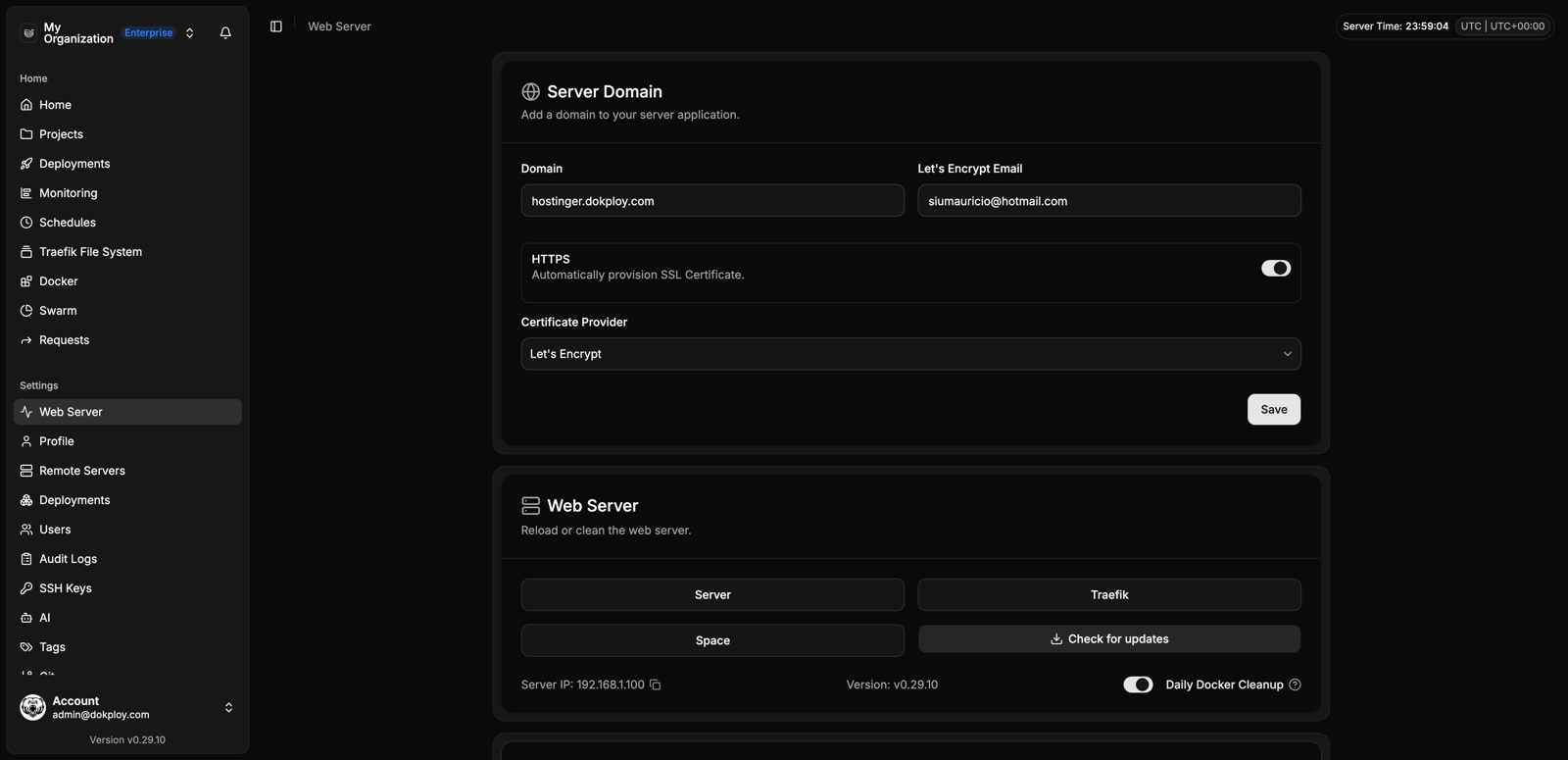
- No menu lateral, em Settings, acesse Web Server.
- No card Server Domain, preencha o campo Domain com o domínio criado (ex.:
dokploy.seudominio.com) e informe um e-mail válido em Let’s Encrypt Email. - Ative a opção HTTPS e selecione Let’s Encrypt em Certificate Provider.
- Clique em Save e aguarde alguns segundos para a emissão do certificado.
Teste o acesso em https://dokploy.seudominio.com.
Fechando a porta 3000
Assim que confirmar que o acesso via HTTPS está funcionando normalmente, feche a porta 3000 no firewall da VPS:
ufw delete allow 3000/tcp
ufw status
A partir daí, todo o tráfego passa apenas pelo Traefik nas portas 80 e 443.
5. Boas práticas depois da instalação
Com o Dokploy no ar, alguns ajustes rápidos evitam dor de cabeça no futuro:
- Limpeza automática do Docker: na própria tela Settings → Web Server, ative a opção Daily Docker Cleanup para remover imagens e caches de build antigos e evitar que o disco da VPS lote.
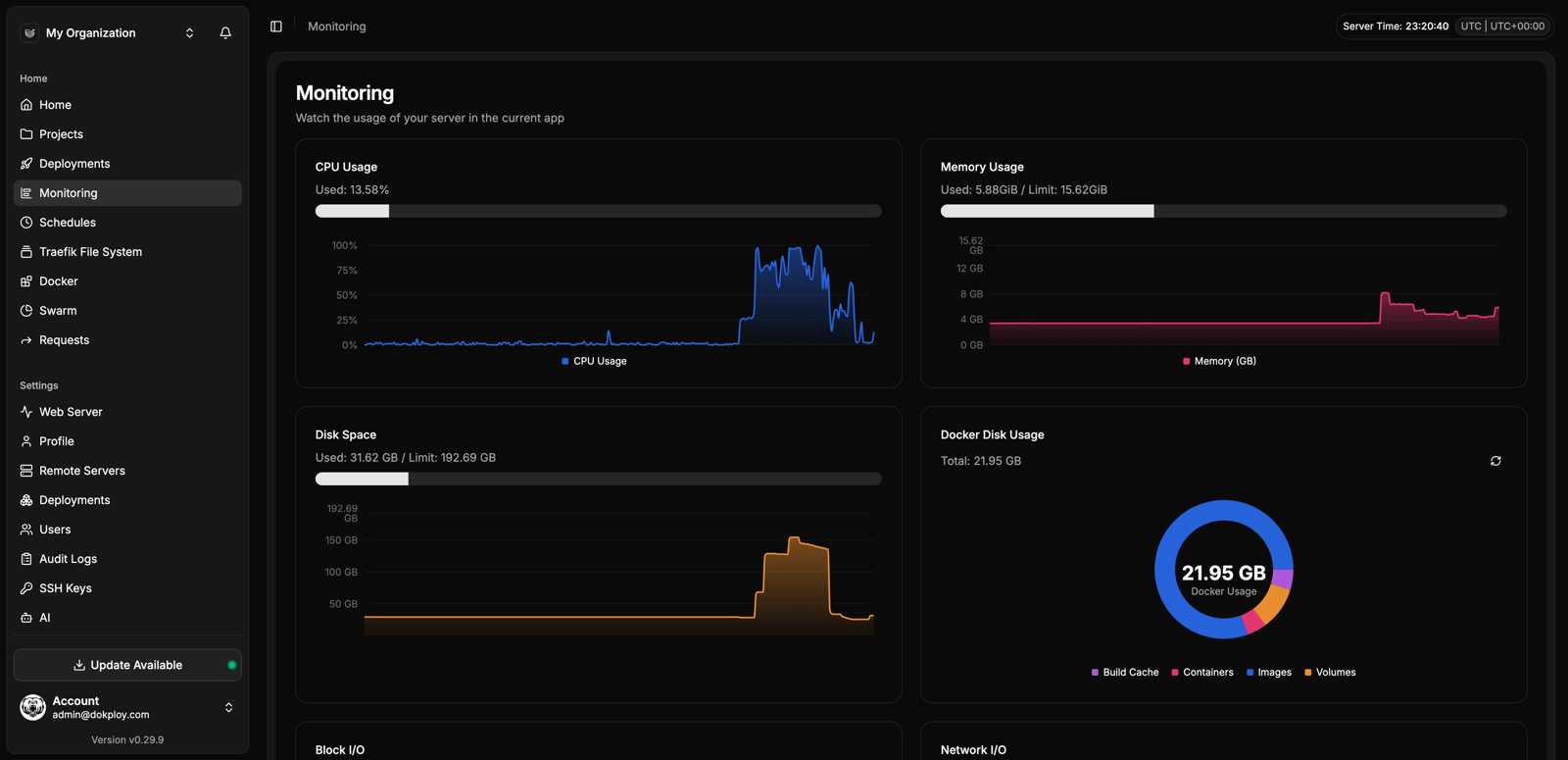
- Acompanhe o consumo da VPS: use a aba Monitoring para observar CPU, memória e espaço ocupado pelo Docker (cache de build, imagens e volumes).
- Chave SSH em vez de senha: adicione sua chave pública em
~/.ssh/authorized_keyse desativePasswordAuthenticationem/etc/ssh/sshd_config(depois reinicie o serviçossh). - Backups: se você for rodar bancos de dados dentro do Dokploy, configure os backups automáticos para um bucket S3 compatível (como Cloudflare R2, AWS S3 ou Backblaze B2).
Próximos passos
Agora sua VPS no InterServer está pronta para receber aplicações via GitHub, Dockerfile ou Docker Compose com deploy contínuo e HTTPS automático.
Nos próximos posts posso detalhar como faço o deploy de projetos estáticos (como este blog em Hugo) e serviços com banco de dados usando o próprio Dokploy. Se tiver alguma dúvida ou sugestão, me chama lá no LinkedIn!